
YouCine Login: como entrar, criar conta e vincular seus aparelhos
O app abre sem login, em modo visitante. A conta serve para vincular seus aparelhos e acessar os recursos VIP — veja como criar, vincular e entrar em qualquer tela, com capturas reais do aplicativo.
⬇ Baixar o YouCine APK 1.16.8Resposta rápida
Não é preciso fazer login para abrir o YouCine: ele inicia em modo visitante, com um ID numérico de conta. Vincular uma conta (Google, e-mail ou telefone) é opcional para navegar no catálogo, mas é o que permite usar a mesma conta em vários aparelhos e acessar os recursos VIP. As telas deste guia são reais, de um teste feito em outubro de 2026.
O YouCine pede login para usar?
Não. Ao abrir o aplicativo pela primeira vez, você entra direto no catálogo como visitante: nenhuma tela de login ou senha é exigida. Na aba Perfil (Profile), o app mostra um ID numérico (a conta de visitante) e o convite “Bind an account to enjoy more services!” (vincule uma conta para aproveitar mais serviços), com o botão Go bind.
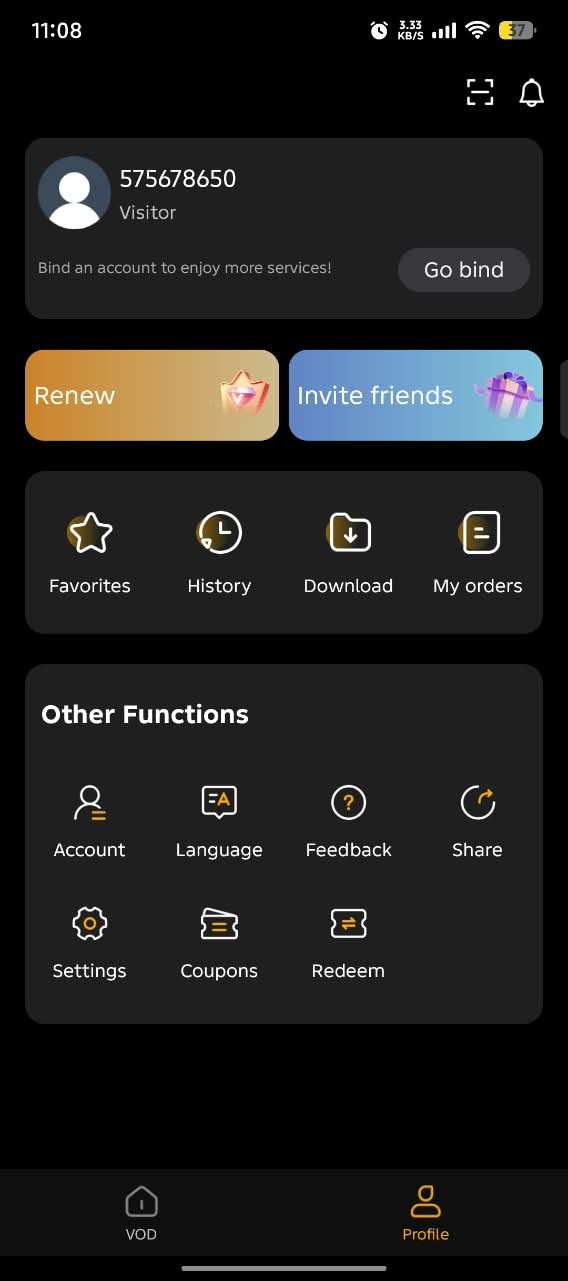
Na prática, a conta vinculada serve para três coisas: manter suas preferências e seu histórico entre aparelhos, entrar na TV com a mesma conta do celular e acessar a área VIP (renovação, pedidos, cupons e resgates aparecem no Perfil). Durante o nosso teste, vários títulos exibiram o banner “Be a VIP member” — a fronteira entre o que é gratuito e o que é VIP varia por título e por versão do app, como explicamos na seção Conta x VIP.
Como vincular sua conta (criar seu login)
Vincular é o cadastro do YouCine: é assim que uma conta de visitante vira uma conta sua, recuperável em outro aparelho. Leva menos de 1 minuto:
Abra a aba Perfil
Toque em Profile, no menu inferior do aplicativo.
Toque em “Go bind”
É o botão ao lado de “Bind an account to enjoy more services!”. Quem preferir encontra o mesmo caminho em Account (Conta), na área “Other Functions” do Perfil.
Escolha como vincular
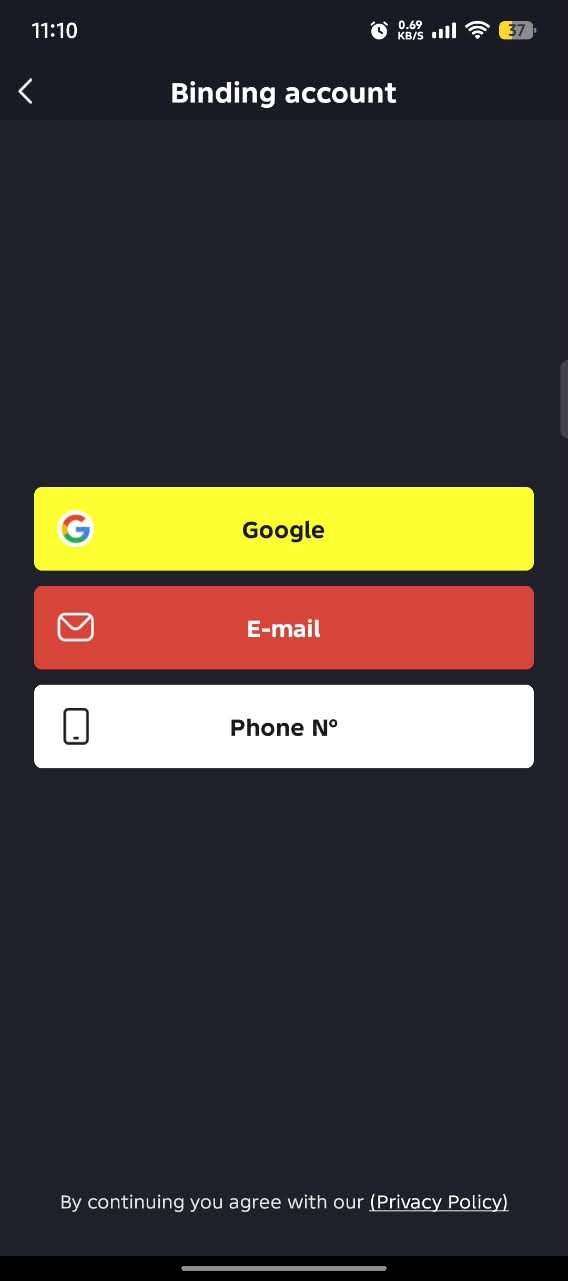
A tela Binding account oferece três opções: Google, E-mail ou Phone Nº (telefone). Escolha a que você usa com mais frequência — é ela que vai identificar sua conta nos outros aparelhos.
Conclua a confirmação
Siga a confirmação do método escolhido (conta Google, e-mail ou número de telefone). Ao continuar, você concorda com a Política de Privacidade do aplicativo, exibida no rodapé da tela.
Confira o vínculo
Em Gerenciamento de conta, o método escolhido deixa de aparecer como “Not linked” (não vinculado). Pronto: esse é o seu login do YouCine.
Trocar de conta e entrar em outra conta
A tela Account Management (Gerenciamento de conta) — Perfil → Account — concentra tudo sobre o seu login:
- Account: o ID numérico da conta atual.
- E-mail / Phone Nº: mostram o que está vinculado ou “Not linked”.
- Bind Google account [Bind]: vincula sua conta Google, se ainda não fez isso.
- Switch account: troca para outra conta já usada no aparelho.
- Log in other accounts: entra com uma conta diferente da atual.
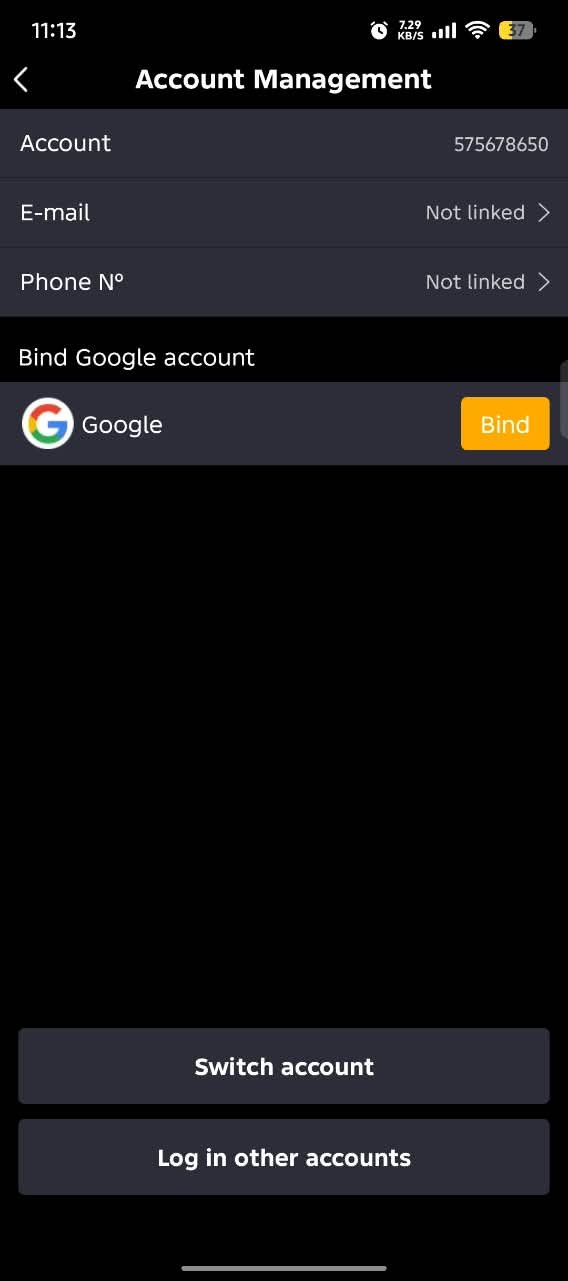
Se você trocou de celular, instale o app no aparelho novo e use Log in other accounts com o mesmo método vinculado (Google, e-mail ou telefone) para recuperar sua conta, seu histórico e sua assinatura VIP, se tiver uma.
Login na TV: a mesma conta nos dois aparelhos
No topo da aba Perfil existe um ícone de escanear (ao lado do sino de notificações) — é o recurso de pareamento por código QR: nas versões e aparelhos que oferecem a função, a TV exibe um código e o celular o escaneia para entrar com a mesma conta, sem digitar nada com o controle remoto. O passo a passo exato varia conforme a versão do app e o modelo do aparelho.
O caminho que funciona em qualquer versão é o vínculo: vincule a mesma conta (Google, e-mail ou telefone) no celular e na TV. Assim, os dois aparelhos passam a compartilhar a mesma conta, com histórico e VIP sincronizados. Para instalar o app na TV, siga o guia do seu aparelho: Smart TV, TV Box, Fire TV, Samsung ou LG.
Vincular a conta é grátis? E o VIP?
Criar e vincular a conta não custa nada — login não é pagamento. O VIP é uma assinatura separada, oferecida dentro do próprio app: é ela que o banner “Be a VIP member” e o botão Renew do Perfil vendem. Na área do Perfil também ficam My orders (meus pedidos), Coupons (cupons) e Redeem (resgatar), usados por quem assina.
Resumindo: sem conta, você usa o app como visitante; com a conta vinculada, mantém tudo sincronizado entre aparelhos; com o VIP ativo, libera o que estiver marcado como VIP no catálogo. Planos e preços variam e são exibidos dentro do próprio aplicativo — confira sempre na tela de assinatura do app antes de pagar. E atenção: pague somente dentro do aplicativo, nunca em sites de terceiros que prometem “VIP mais barato”.
Não consegue entrar? Verifique isto
- O app pede para vincular ao tocar em um título: é o comportamento do VIP — vincule a conta (grátis) e, se o título for VIP, ele pedirá a assinatura.
- “Not linked” no Gerenciamento de conta: o método ainda não foi vinculado; refaça o passo a passo acima.
- Conta errada no aparelho: use Switch account ou Log in other accounts na mesma tela.
- App antigo ou com falhas: atualize para a última versão ou reinstale seguindo o guia de instalação.
- Outros erros (trava, não carrega, sem som): veja o guia YouCine não funciona: correções testadas.
Perguntas frequentes sobre o login no YouCine
Preciso de conta para usar o YouCine?
Não para abrir o app: ele inicia em modo visitante, com um ID numérico, e nenhuma senha é pedida. A conta vinculada só é necessária para sincronizar aparelhos e para os recursos VIP.
Como criar uma conta no YouCine?
Na aba Perfil, toque em “Go bind” e vincule uma conta Google, um e-mail ou um número de telefone. Esse vínculo é o seu cadastro: é com ele que você entra nos outros aparelhos.
Como fazer login do YouCine na TV?
Vincule a mesma conta (Google, e-mail ou telefone) no celular e na TV. Versões recentes também mostram um ícone de escanear no Perfil, usado para parear a TV por código QR — a disponibilidade varia por versão e aparelho.
Criar conta no YouCine é pago?
Não. Vincular a conta é gratuito. O que é pago é a assinatura VIP, oferecida dentro do app; planos e preços variam e aparecem na tela de assinatura do próprio aplicativo.
Esqueci qual conta eu usei. Como recupero?
Abra Perfil → Account (Gerenciamento de conta): a tela mostra seu ID e quais métodos estão vinculados. Se nada estiver vinculado, você pode continuar como visitante ou vincular uma conta nova na hora.
Posso usar a mesma conta no celular e na TV?
Sim — essa é a função do vínculo. Use o mesmo Google, e-mail ou telefone nos dois aparelhos para compartilhar conta, histórico e VIP.
Guias relacionados
As telas e os nomes dos menus são da versão testada em outubro de 2026 e podem mudar em atualizações do aplicativo. Este é um guia independente sobre o YouCine, sem vínculo com os desenvolvedores do app. Antes de baixar, veja também nossa análise de segurança do APK.