YouCine para PC

Início  /  PC
YOUCINE NO COMPUTADOR

YouCine para PC: como usar no Windows com emulador Android
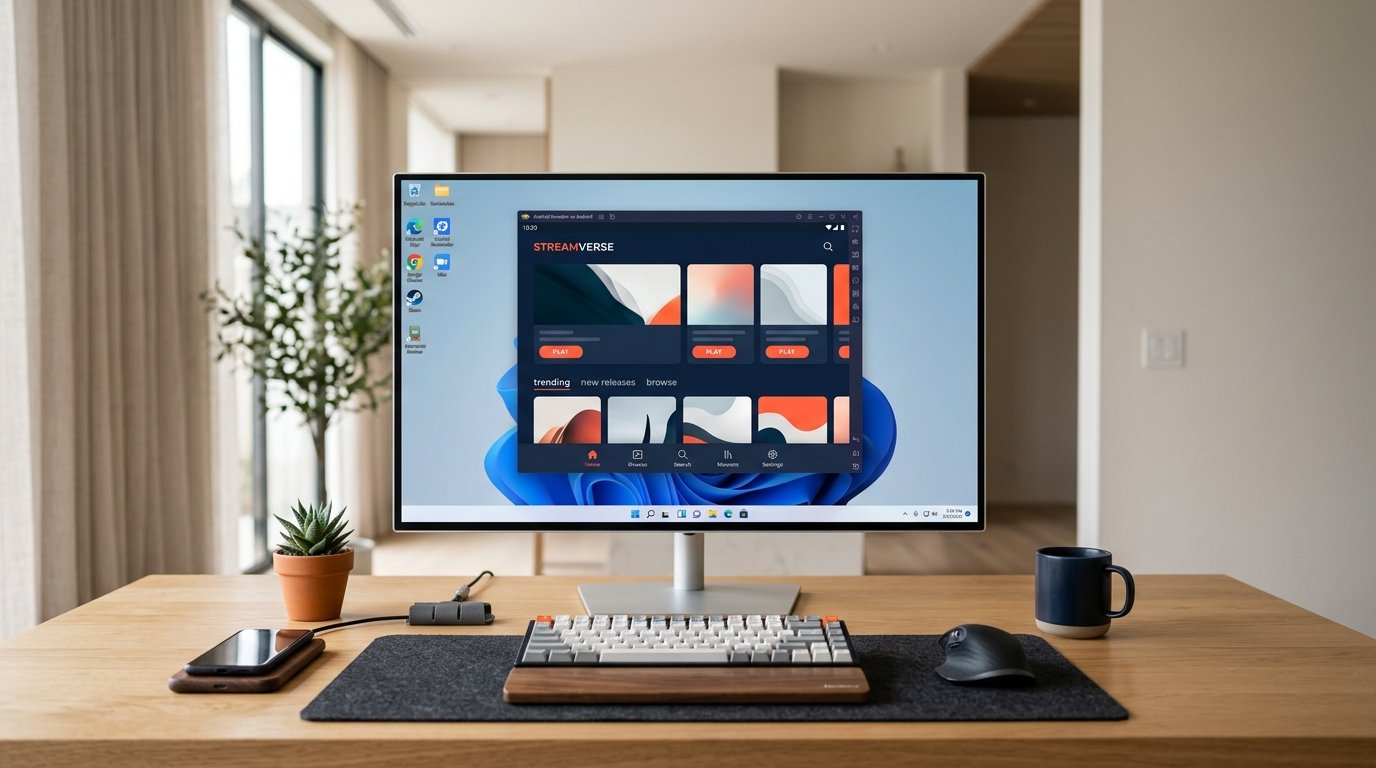
Quer usar o YouCine para PC ou notebook? O YouCine é um aplicativo do ecossistema Android e o arquivo APK não funciona como um programa .exe comum do Windows. O método mais transparente para utilizá-lo no computador é instalar um emulador Android compatível e abrir o APK dentro desse ambiente virtual.
Neste guia você encontra o passo a passo para Windows, como escolher um emulador, o que verificar no hardware e como resolver problemas como lentidão, tela preta, falha na instalação ou aplicativo fechando sozinho.
Windows 10 / 11
Desktop e notebook
APK via emulador Android
● ● ●
Android VM • YouCine
APK
Demonstração do YouCine sendo executado em um emulador Android no Windows PC
Status
Ambiente Android ativo
Método
APK dentro do emulador
APK no Windows
RESPOSTA RÁPIDA

O YouCine funciona no PC?

Sim, é possível usar o aplicativo em um computador por meio de um ambiente Android compatível. O ponto importante é que o APK continua sendo um aplicativo Android: o emulador cria o ambiente necessário para instalá-lo e executá-lo no Windows.
Formato original

Aplicativo Android

O arquivo APK pertence ao ecossistema Android e não é um instalador nativo do Windows. Clicar no APK diretamente no computador normalmente não instala o aplicativo como um programa .exe.
Ambiente virtual

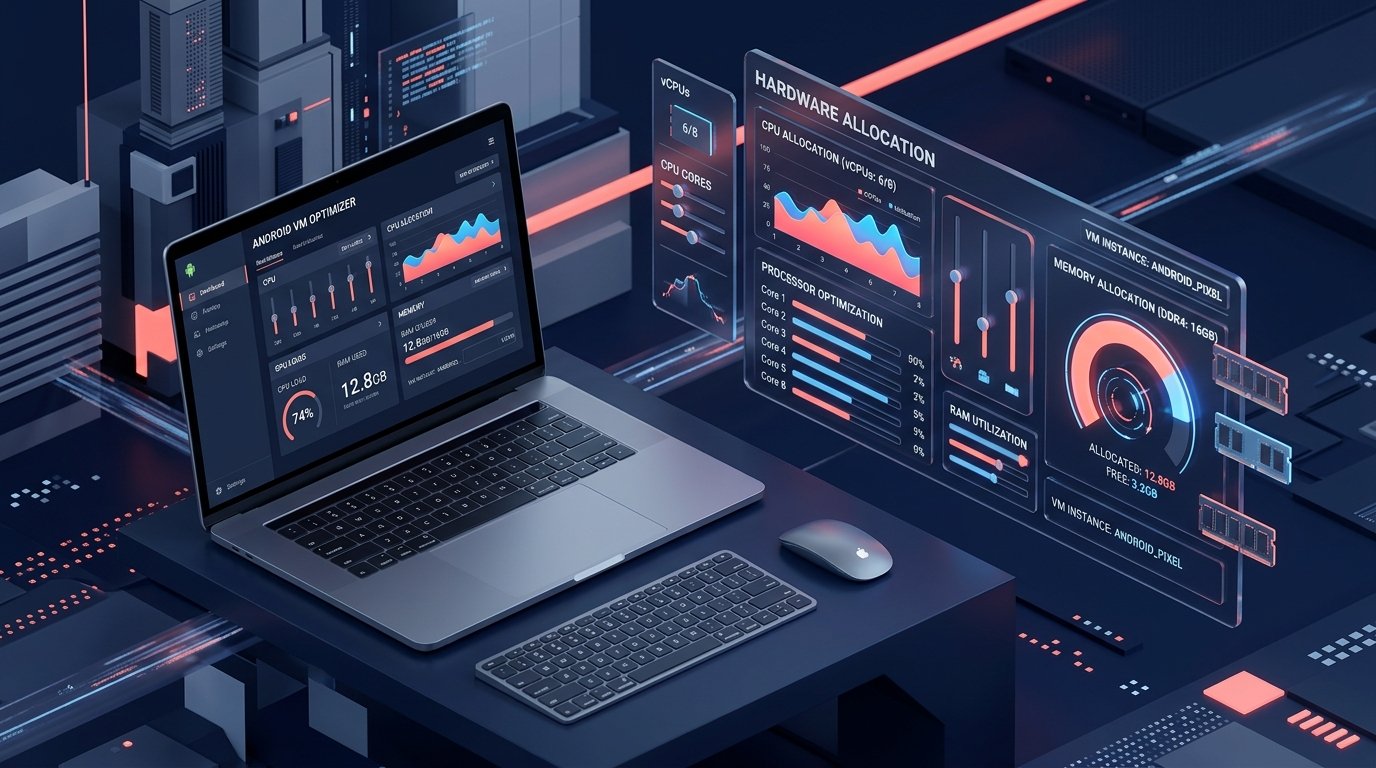
Emulador Android

O emulador cria uma instância Android dentro do Windows. Depois de configurá-la, o APK pode ser importado e instalado nesse ambiente.
Desempenho

Windows e notebook

A experiência depende principalmente do processador, memória disponível, drivers, virtualização e configuração do emulador escolhido.
Sem instalador .exe verificado
Virtualização pode melhorar o desempenho
Mouse e teclado podem facilitar a navegação
INSTALAÇÃO

Como usar o YouCine no Windows

O processo consiste em preparar o Windows, instalar um emulador Android obtido de uma fonte confiável e depois importar o APK para o sistema Android virtual.

E o Windows Subsystem for Android? Tutoriais antigos podem recomendar o Windows Subsystem for Android (WSA). A Microsoft deixou de disponibilizar o Windows Subsystem for Android e a Amazon Appstore na Microsoft Store a partir de 5 de março de 2025. Por isso, este guia não utiliza o WSA como método principal para uma nova instalação em 2026.
Processo em 4 etapas
Sem alterar arquivos do Windows
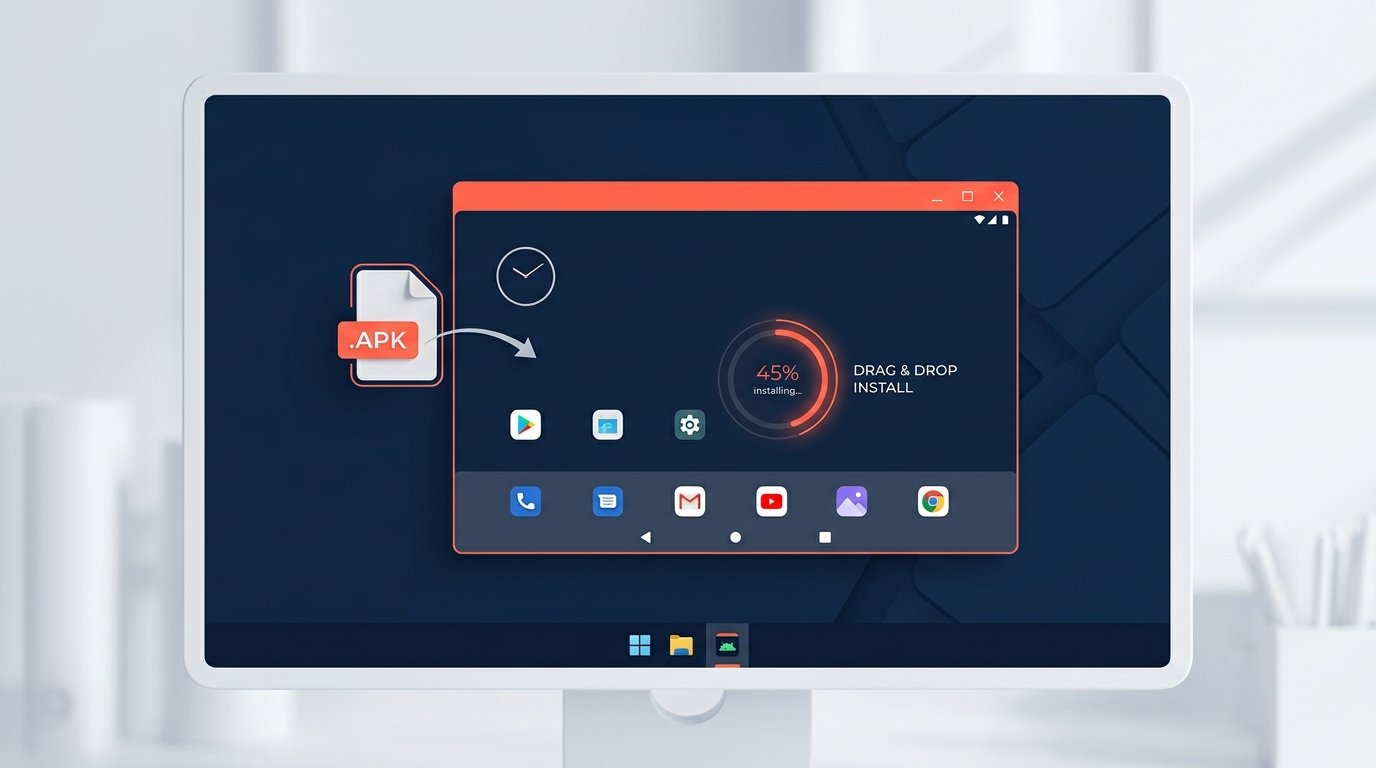
Ilustração do fluxo de instalação de APK dentro do emulador Android no Windows
01

Escolha e instale um emulador

Escolha um emulador Android mantido e compatível com a sua versão do Windows.
Baixe o instalador somente pelo site oficial do próprio projeto e evite pacotes modificados distribuídos por páginas de terceiros. BlueStacks e LDPlayer são exemplos, não emuladores oficiais do YouCine.
02

Configure o Android virtual

Abra o emulador pela primeira vez e conclua a configuração inicial da instância Android.
Quando disponível, ajuste memória, processador, resolução e outros recursos de acordo com o hardware do computador.
03

Adicione o YouCine APK

Baixe o YouCine APK somente quando o destino e a origem do arquivo estiverem claramente identificados.
No emulador, utilize a opção de instalar APK ou arraste o arquivo para a janela quando essa função estiver disponível.
04

Abra e teste o aplicativo

Depois da instalação, abra o YouCine dentro do ambiente Android.
Confira se navegação, áudio, vídeo, mouse e teclado funcionam corretamente no seu computador.
IMPORTANTE

Aviso de segurança

Evite executáveis .exe, .msi ou pacotes que se apresentem como “YouCine para Windows” sem explicar claramente sua origem e funcionamento. Este guia documenta o uso do APK Android dentro de um emulador obtido de uma fonte conhecida.
EMULADORES

Qual emulador Android usar no PC?

Não existe um único emulador obrigatório para usar aplicativos Android no Windows. A melhor escolha depende do hardware do computador, da versão do Windows, da versão Android oferecida pelo emulador e da compatibilidade do aplicativo.
Opção conhecida

BlueStacks

Emulador Android para Windows
BlueStacks é um emulador Android conhecido para Windows e oferece recursos para instalar arquivos APK, ajustar desempenho, resolução e controles.
instalação de APK pelo próprio emulador
opções de CPU, memória e resolução
suporte a diferentes instâncias Android
controles de teclado e mouse quando disponíveis
Baixe somente pelo site oficial do BlueStacks.
Outra opção popular

LDPlayer

Ambiente Android configurável
LDPlayer também cria um ambiente Android no Windows e oferece instalação de APK e configurações de desempenho. A experiência pode variar conforme hardware, drivers e versão utilizada.
suporte a arquivos APK
ajustes de CPU, memória e resolução
diferentes configurações do ambiente Android
virtualização recomendada para melhor funcionamento
Use exclusivamente o domínio oficial do LDPlayer.
Alternativas

Outra opção compatível

Verifique procedência e suporte
Outros emuladores Android também podem executar arquivos APK. Antes de instalar qualquer ferramenta, confira o desenvolvedor, atualizações recentes, requisitos, versão Android oferecida e site oficial.
compare suporte ao seu Windows
confira arquitetura e versão Android
verifique requisitos de hardware
evite instaladores republicados por terceiros
Use apenas o site oficial da ferramenta escolhida.

Comparativo qualitativo de recursos

Os recursos abaixo são características comuns de emuladores Android atuais e não representam uma nota de desempenho do YouCine.
Facilidade de uso

Assistentes gráficos simplificam a configuração

A maioria das ferramentas conhecidas orienta a criação inicial do ambiente Android por meio de uma interface gráfica.
Instalação de APK

Importação do arquivo pelo emulador

Muitos emuladores oferecem um botão dedicado para instalar APK ou permitem arrastar e soltar o arquivo na janela.
Configurações

CPU, memória e resolução ajustáveis

A quantidade de recursos atribuídos ao Android virtual pode ser adaptada ao hardware disponível no computador.
Ajuste de desempenho e experiência de uso no PC
EXPERIÊNCIA NO COMPUTADOR

O que muda ao usar o YouCine no PC

Tela maior

O aplicativo é exibido dentro da janela do emulador e pode utilizar uma área maior do monitor. O resultado visual depende do conteúdo, da resolução escolhida e do hardware.

Mouse e teclado

A navegação pode utilizar mouse, teclado e os controles oferecidos pelo emulador. A adaptação depende de como a interface Android responde a esses métodos de entrada.

Desempenho

Processador, memória RAM, armazenamento, drivers gráficos, virtualização e configuração do emulador influenciam diretamente a fluidez.

Multitarefa

Executar navegador, jogos ou outros programas pesados ao mesmo tempo pode reduzir os recursos disponíveis para o ambiente Android virtual.
ANTES DE INSTALAR

O que verificar no seu computador

Não existe uma ficha técnica universal de “YouCine para Windows”, porque o APK roda dentro de um emulador. Os requisitos reais dependem principalmente do emulador e da versão Android escolhida.
Sistema

Windows atualizado

Prefira uma versão do Windows ainda suportada pelo emulador escolhido e mantenha drivers gráficos atualizados. Emuladores atuais normalmente priorizam Windows 10 ou Windows 11.
Armazenamento

Espaço disponível

O emulador ocupa muito mais espaço que o APK sozinho porque também armazena a imagem Android, aplicativos, dados e cache. Confira o requisito oficial da ferramenta antes de instalar.
Hardware

Memória e processamento

Emulação utiliza CPU e memória de forma ativa. Como referência, BlueStacks 5 informa mínimo de 4 GB de RAM e recomenda 8 GB ou mais para uma experiência melhor, mas outros emuladores possuem requisitos diferentes.
Configuração

Virtualização (VT)

Intel VT-x ou AMD-V permite que o emulador utilize recursos de virtualização do processador. Ferramentas como BlueStacks e LDPlayer recomendam ou exigem essa tecnologia em determinados cenários para obter melhor compatibilidade e desempenho.
Como verificar se a virtualização está ativa
No Windows, pressione Ctrl + Shift + Esc, abra Gerenciador de Tarefas → Desempenho → CPU e procure o campo “Virtualização”. Se aparecer “Habilitado”, o recurso já está ativo. Se estiver desabilitado, a ativação normalmente é feita na BIOS/UEFI e o caminho varia conforme o fabricante do computador.

Observação técnica: Consulte sempre os requisitos oficiais do emulador escolhido. Quantidade de RAM, espaço em disco, versão do Windows, GPU e virtualização podem mudar entre ferramentas e versões.
PROBLEMAS COMUNS

YouCine não funciona no PC? O que verificar

Quando o aplicativo apresenta problemas dentro de um emulador, a causa pode estar no APK, na versão Android virtual, nos recursos atribuídos ao emulador, nos drivers, na virtualização ou na conexão. Veja também o guia YouCine não funciona.

Confirme se o download terminou corretamente e se a instância Android utilizada pelo emulador é compatível com o APK. Verifique também espaço disponível e as permissões necessárias para instalar aplicativos externos dentro do Android virtual.

Possíveis causas:
  • arquivo incompleto ou corrompido
  • instância Android incompatível
  • armazenamento insuficiente
  • permissão de instalação bloqueada
Recomendação: Baixe novamente somente de uma origem identificável e teste uma instância Android compatível oferecida pelo próprio emulador.

Encerramentos podem ocorrer quando o ambiente Android fica sem recursos ou quando há incompatibilidade entre o aplicativo, a instância Android e a configuração gráfica.

Possíveis causas:
  • pouca RAM disponível
  • muitos programas abertos no Windows
  • dados/cache problemáticos
  • renderização incompatível
Recomendação: Reinicie o emulador, feche programas pesados, confira a memória atribuída e teste outra configuração gráfica somente se o emulador oferecer essa opção.

Tela preta pode estar relacionada a drivers gráficos, aceleração, renderizador do emulador, hardware ou incompatibilidade com a instância Android.

Possíveis causas:
  • driver gráfico desatualizado
  • configuração gráfica incompatível
  • recursos insuficientes
  • problema no arquivo ou na instalação
Recomendação: Atualize os drivers pelo fabricante do hardware e, quando disponível, teste outro modo de renderização nas configurações do emulador.

Buffering pode ser causado pela conexão de internet, pelo uso elevado de CPU/RAM ou pela própria reprodução dentro do ambiente Android.

Possíveis causas:
  • Wi-Fi instável
  • muitos processos em segundo plano
  • recursos insuficientes para o emulador
  • qualidade de vídeo acima da capacidade disponível
Recomendação: Teste a conexão, feche programas pesados e reduza a carga do emulador quando houver opções de resolução ou desempenho.

A lentidão geralmente aumenta quando a virtualização está desativada, há pouca memória livre ou o emulador está configurado acima da capacidade do computador.

Recomendação: Confirme a virtualização, reduza resolução ou recursos gráficos quando necessário e siga as recomendações oficiais do emulador.

Algumas interfaces Android foram projetadas principalmente para toque. O comportamento no PC depende da forma como o emulador converte cliques, rolagem e atalhos em comandos Android.

Recomendação: Revise o modo de entrada e os controles configurados no próprio emulador.
FAQ

Perguntas frequentes sobre YouCine para PC

Respostas diretas sobre Windows, notebook, emuladores Android, instalação do APK e desempenho no computador.
O YouCine é tratado neste guia como um aplicativo Android distribuído em formato APK. Não utilizamos nem recomendamos um suposto instalador “YouCine.exe” como método nativo do Windows. O processo documentado é executar o APK dentro de um emulador Android.
Para executar o APK Android no Windows pelo método deste guia, sim. O emulador cria o ambiente Android onde o arquivo pode ser instalado e aberto.
Primeiro instale um emulador Android obtido do site oficial do projeto. Depois obtenha o YouCine APK de uma origem identificável e importe o arquivo para o emulador usando a opção de instalar APK ou outro método oferecido pela ferramenta.
Pode funcionar em notebooks capazes de executar o emulador escolhido. A experiência depende de processador, memória, armazenamento, drivers, virtualização e dos recursos disponíveis enquanto outros programas estão abertos.
O método depende principalmente do emulador. Emuladores atuais como BlueStacks oferecem suporte às versões recentes do Windows, mas os requisitos e a compatibilidade mudam com o tempo. Consulte a documentação oficial da ferramenta escolhida antes de instalar.
BlueStacks e LDPlayer são exemplos de emuladores Android que permitem instalar arquivos APK. Não existe um emulador “oficial do YouCine” definido neste guia, e a compatibilidade pode variar conforme a versão do aplicativo, o Android virtual e o hardware do PC.
O emulador utiliza CPU, memória e recursos gráficos para executar um sistema Android virtual. Pouca RAM disponível, virtualização desativada, drivers antigos, muitos programas abertos ou configurações acima da capacidade do computador podem causar lentidão.
Tenha cautela com arquivos .exe que se apresentam como uma versão do YouCine para Windows sem informar claramente sua origem. Este guia utiliza o APK Android dentro de um emulador conhecido e não recomenda executáveis de procedência desconhecida.
O APK não funciona como um aplicativo .dmg nativo do macOS. Em Macs, seria necessário um ambiente compatível com aplicativos Android, e a disponibilidade depende do emulador, da versão do macOS e do processador Intel ou Apple Silicon. Este guia prioriza Windows, que é o foco da página.
Para novas instalações em 2026, não é uma opção principal: a Microsoft deixou de disponibilizar o Windows Subsystem for Android e a Amazon Appstore na Microsoft Store em 5 de março de 2025. Por isso, tutoriais antigos que dependem do WSA podem estar desatualizados.
GUIA PRINCIPAL

Quer ver o guia completo do YouCine APK?

Confira informações sobre download, Android, Smart TV, instalação, compatibilidade, segurança e solução de problemas na página principal.

Também na televisão: YouCine para Smart TV.
Scroll to Top